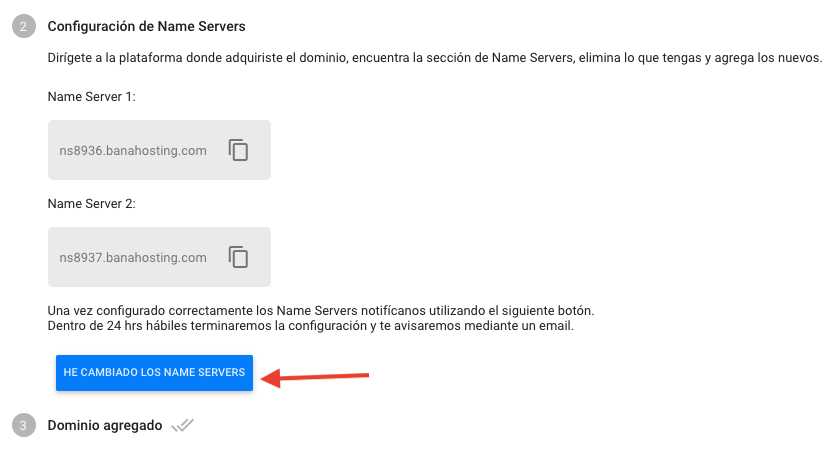
El siguiente articulo te servirá como ayuda para usar tu motor de reservas de GoFeels como sitio web utilizando tu propio dominio web.
Para dominios .cl registrados en la página web de NIC.cl.
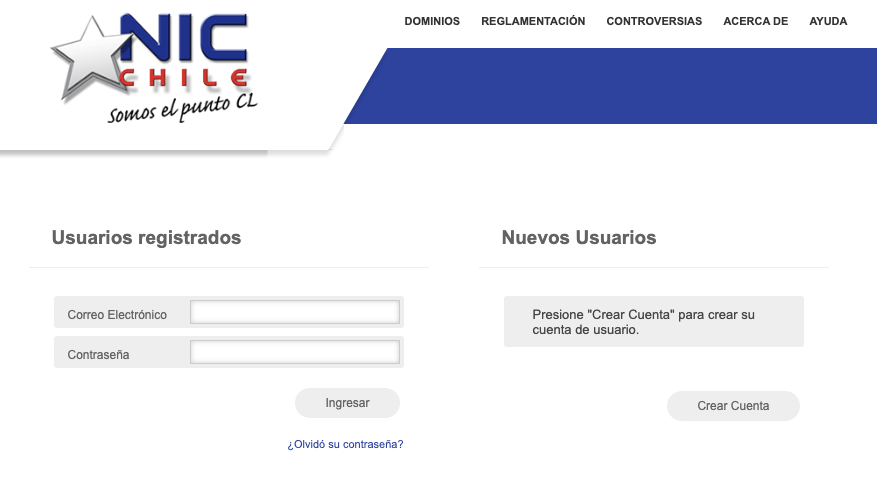
Paso 1: Ingresa a la página www.nic.cl y haz clic en Ingresar

Paso 2: Ingresa con tu correo y contraseña.
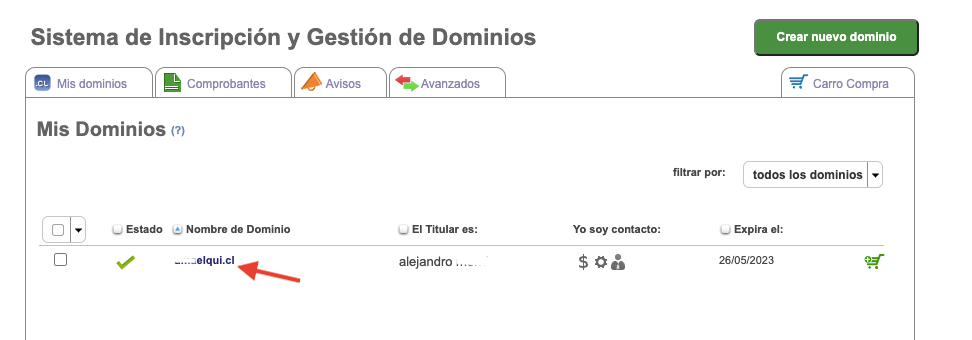
Paso 3: Si ya tienes comprado un dominio, haz clic en el nombre de tu dominio.
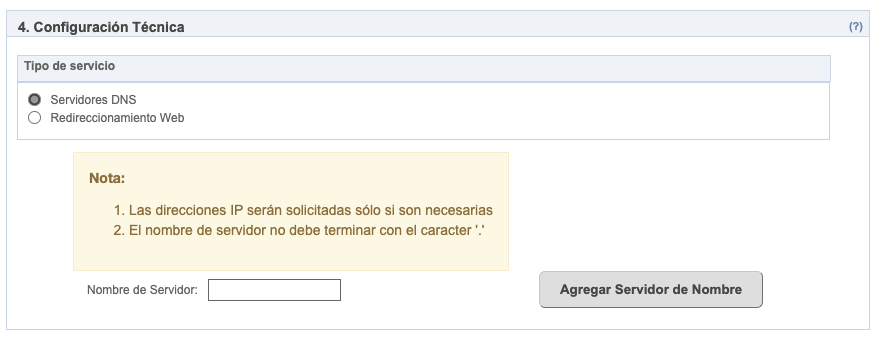
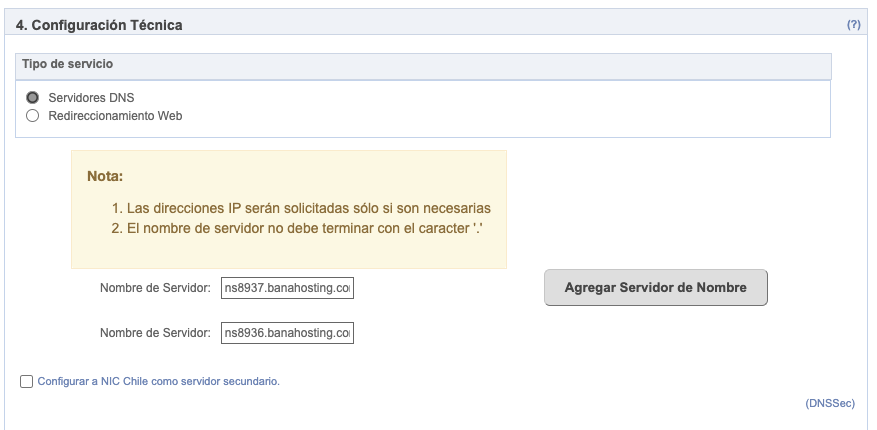
Paso 4: Dirígete a la sección número 4 «Configuración Técnica» y agrega los Servidores de nombre.
Selecciona Tipo de servicio: Servidores DNS.
Luego, debes agregar los siguientes datos:
Nombre de servidor /Name server 1: ns8936.banahosting.com
Nombre de servidor /Name server 2: ns8937.banahosting.com
Por defecto solo aparece 1 espacio para agregar, haz clic en el botón «Agregar Servidor de Nombre» para que aparezca el segundo espacio.
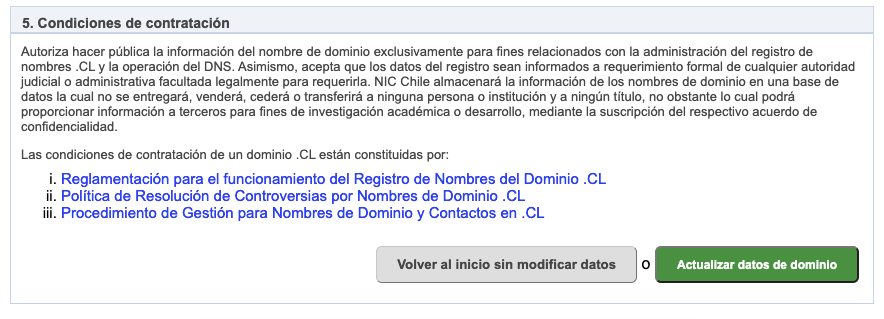
Paso 5: Una vez agregados, baja hasta el final del formulario, sección número 5 «Condiciones de contratación» y haz clic en el botón «Actualizar datos de dominio»
Paso 6: Vuelve a tu plataforma de GoFeels, a la sección Motor de reserva > Instalación.
Dirígete al formulario «Configurar el motor de reservas como sitio web«.
Paso 6.1: Ingresa el dominio de tu propiedad y haz clic en GUARDAR.

Paso 6.2: Notifícanos haciendo clic en el botón «He cambiado los Name Servers» para saber que ya completaste este proceso y nosotros nos encargamos del resto.